L'App Corthana
Corthana è il tuo assistente intelligente sempre a portata di mano, disponibile per il download su Live Store per dispositivi Windows 10/11 e Windows 10 Mobile. Per utilizzare l'intelligenza artificiale all'interno dell'app è necessario configurare la chiave API.
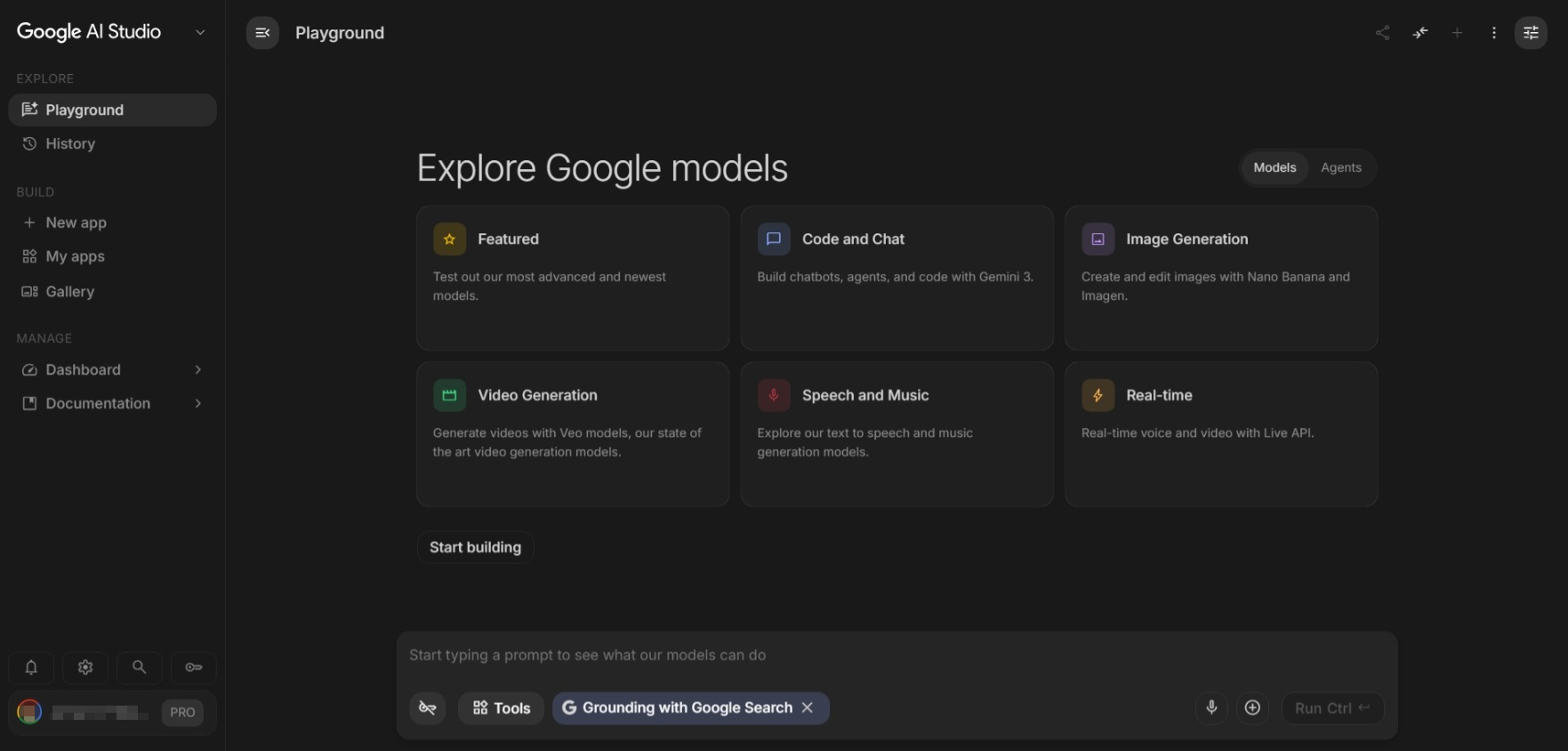
1. Accedi a Google AI Studio
Per abilitare l'intelligenza artificiale, Corthana utilizza i potenti modelli di Google. Il primo passo è ottenere una chiave API gratuita.
Visita il sito web di Google AI Studio e accedi utilizzando il tuo account Google.
2. Crea la tua Chiave API
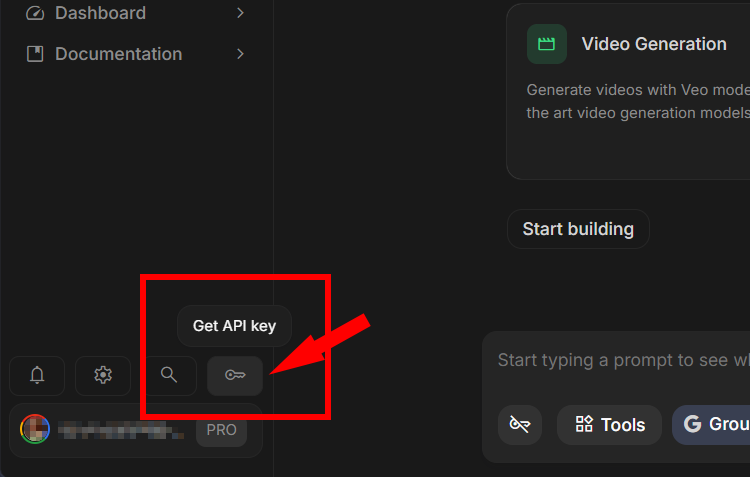
Una volta all'interno di AI Studio, individua la sezione "Get API key" nel menu di navigazione.
Clicca sul pulsante "Create API key". Se richiesto, crea un nuovo progetto in Google Cloud. Dopodiché, copia la chiave appena generata.
3. Apri le Impostazioni di Corthana
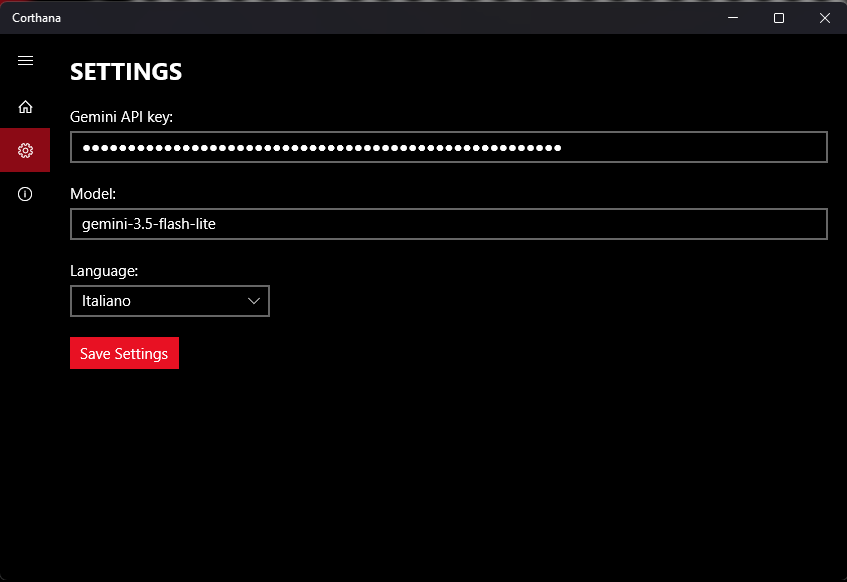
Apri l'app Corthana sul tuo dispositivo Windows. Accedi alla pagina Settings dal menu principale dell'applicazione.
4. Inserisci la Chiave e Configura l'AI
All'interno della pagina Settings, individua la voce "Gemini API Key" e incolla la chiave che hai precedentemente copiato da Google AI Studio.
In questa stessa schermata avrai inoltre la possibilità di:
- Scegliere la lingua predefinita per interagire con l'assistente.
- Se vuoi, puoi scegliere di cambiare il modello AI in uso in base quello che si adatta meglio
alle tue necessità.
Puoi trovare la lista completa di modelli AI qui.
Tutto pronto!
Hai configurato con successo Corthana. Ora sei pronto ad esplorare tutte le funzionalità e potenzialità del tuo assistente AI su Windows.